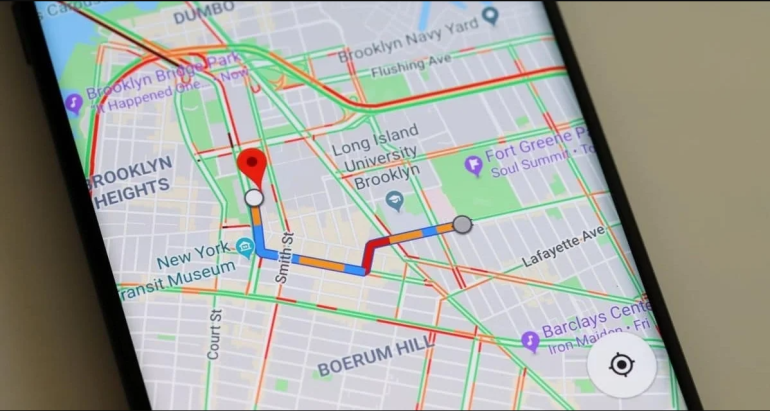
Google puede estar recopilando muchos más datos e información personal de los que cree. Cada búsqueda que realiza y cada video de YouTube que ves, Google lo está controlando.
Google Maps incluso registra todos los lugares a los que vas, la ruta que usas para llegar allí y cuánto tiempo te quedas, sin importar si tienes un iPhone o un Android. Puede ser revelador y posiblemente un poco inquietante mirar todo lo que Google sabe de ti.
El seguimiento de Google llamó la atención de los fiscales generales de Indiana, Texas, el estado de Washington y Washington, DC. Alegan que el gigante de las búsquedas hace que sea “casi imposible” que las personas eviten que se rastree su ubicación y acusan a la compañía de engañar a los usuarios e invadir su privacidad. Como resultado, los fiscales generales están demandando a Google por el uso de datos de ubicación.
Desde 2019, Google ha realizado cambios en la forma en que se recopilan los datos de su ubicación y las opciones que tiene para controlarlos. Esto incluye controles de eliminación automática, que permiten a las personas eliminar automáticamente sus datos de ubicación de forma continua, y un modo de incognito en Google Maps, que permite a las personas navegar y obtener direcciones sin que Google guarde esa información.
Si eres uno de los tantos usuarios de Maps que no desea ser espiados por Google, quédate que aquí te mostraremos cómo eliminar todos estos datos, y te mostraremos como acceder a los datos privados que Google tiene de ti.
También te diremos cómo eliminar algunos o todos de estos datos almacenados. Te ayudaremos a encontrar el equilibrio adecuado entre tu privacidad y los servicios de Google en los que confías al elegir configuraciones que limitan el acceso de Google a tu Información sin afectar tu experiencia.
Descubre qué información privada Google considera “pública”
Lo más probable es que Google sepa tu nombre, tu rostro, fecha de nacimiento, sexo y otras direcciones de correo electrónico que usas, tu contraseña y número de teléfono. Parte de esto aparece como información pública y termina siendo ventilada por internet.
1. Accede a tu cuenta de Google desde tu navegador.
2. Escribe su nombre de usuario (con o sin “@gmail.com”).
3. En la barra de menús, elije Información Personal y revisa la Información. Puedes cambiar o eliminar tu foto, nombre, cumpleaños, sexo, contraseña, otras direcciones de correo electrónico y número de teléfono.
4. Si deseas ver qué información tuya está disponible públicamente, desplázate hasta la parte inferior y seleccione Ir a Acerca de Mi.
5. En esta página, cada línea está etiquetada con un icono de personas (visible para todos), un icono de edificio de oficinas (visible solo para organizaciones) o un icono de candado (visible solo para ti).
Selecciona un elemento para elegir si hacerlo público, semipúblico o privado. Actualmente no hay forma de hacer que su cuenta sea totalmente privada.
Echa un vistazo al registro de Google de su actividad en línea
Si deseas ver la gran cantidad de datos que Google tiene sobre ti, sigue estos pasos para encontrarlos, revisarlos, eliminarlos o configurarlos para que se eliminen automáticamente después de un periodo de tiempo.
Si tu objetivo es ejercer un mayor control sobre tus datos, pero aun deseas que los servicios de Google como la búsqueda y Google Maps, personalicen tus resultados, te recomendamos configurar tus datos para que se eliminen automáticamente después de tres meses.
De lo contrario, no dudes en eliminar todos tus datos y configurar Google para que deje de rastrearte. Para la mayoría de las cosas del día a día que hace con Google, ni siquiera notarás la diferencia.
1. Inicia sesión en tu cuenta de Google y seleccione Datos y privacidad en la barra de navegación.
2. Para ver la lista de toda tu actividad que Google ha registrado, desplázate hasta Configuración del historial y seleccione Actividad Web y de aplicaciones. Aquí es donde se registran todas las búsquedas de Google, el historial de visualización de YouTube, los comandos del Asistente de Google y otras interacciones con las aplicaciones y servicios de Google.
3. Para apagarlo por completo, mueve el interruptor a la posición de apagado. Pero ten cuidado: cambiar esta configuración probablemente hará que cualquier dispositivo del Asistente de Google que uses, incluidos los altavoces y pantallas inteligentes Google Home y Google Nets, quede prácticamente inutilizable.
4. Si deseas que Google deje de rastrar solo el historial de su navegador Chrome y la actividad de los sitios en los que inicia sesión con tu cuenta de Google, desmarca la primera casilla. Si no deseas que Google guarde grabaciones de audio de sus interacciones con el Asistente de Google, desmarca la segunda casilla. De lo contrario, continúa con el paso 5.
5. Para configurar Google para que elimine automáticamente este tipo de datos, ya sea nunca o cada tres o 18 meses, selecciona Eliminar automáticamente y elija el periodo de tiempo con el que se sientas más cómodo.
Google eliminará de inmediato todos los datos actuales anteriores al periodo del tiempo que especifiques. Por ejemplo, si elige tres meses, cualquier información que tenga más de tres meses se eliminará de inmediato.
6. Una vez que elijas una configuración de Eliminación automática, aparecerá una ventana emergente y te pedirá que confirmes. Selecciona Eliminar o Confirmar.
7. A continuación, selecciona Administrar Actividad. Esta página muestra toda la información que Google ha recopilado sobre ti a partir de las actividades mencionadas en los pasos anteriores, organizada por fecha, desde el día en que creo tu cuenta o la última vez que eliminaste esta lista.
8. Para eliminar días específicos, selecciona el icono de la papelera a la derecha del día, luego elije Entendido. Para obtener detalles más específicos o eliminar elementos individuales, selecciona el icono de tres puntos apilados junto al elemento y luego elije Detalles o Eliminar.
9. Si prefieres eliminar una parte o la totalidad de su historial manualmente, seleccione el icono de tres puntos apilados a la derecha de la barra de búsqueda en la parte superior de la página y elije Eliminar actividad por, luego elige Última hora, Ultimo día, todo el tiempo o rango personalizado.
10. Para asegurarse de que tu nueva configuración se cumplió, regresa a Administrar actividad y asegúrate de que lo que haya allí solo se remonte a los tres o 18 meses que seleccionaste.
Google Maps y tu historial de ubicaciones.
Google Maps realiza un seguimiento de todos los lugares a los que vas en su teléfono iPhone o Android, y luego mantiene un registro de esta información en una “línea de tiempo” que te muestra todos los lugares en los que has estado.
Esto incluye un nivel de detalle espeluznante, como exactamente cuándo saliste del trabajo, la ruta exacta que tomaste en el camino, fotos que tomaste en lugares específicos y más.
A veces esta información puede ser útil, como cuando deseas recordar el restaurante en el que comiste el 7 de noviembre en la ciudad de Nueva York (esto es solamente un ejemplo).
Estamos de acuerdo que no hay ninguna razón por la que Google necesite saber tanta información sobre nosotros. A continuación, explicaremos cómo eliminar todo lo que Google Maps sabe actualmente:
• Abre Google Maps en tu dispositivo Android o iPhone.
• Toca la foto de perfil en la esquina superior derecha.
• Elije “Tus datos en Maps”.
• Elije “Ver y eliminar actividad”.
• Presiona el botón de menú en la parte superior derecha de la página y selecciona “Configuración”.
• Elije “Eliminar todo el historial de ubicaciones”.
También recomendamos que configure para que Google elimine automáticamente todos los datos de ubicación cada tres meses:
• Abre Google Maps en tu dispositivo móvil.
• Toca la barra de menú en la parte superior izquierda de la aplicación.
• Elije “Su línea de tiempo”.
• Toca los tres puntos en la parte superior derecha de la pantalla.
• Elije “Configuración y privacidad”.
• Selecciona “Eliminar automáticamente el historial de ubicaciones”.
Cambia la configuración de “Conservar hasta que elimine manualmente” a “Conservar durante 18 meses” o “Conservar durante 3 meses”.
De esta manera lograremos que Google Maps o cualquiera de sus aplicaciones limiten la información que pueden compartir de nosotros. Recordemos que puede limitar la información parcialmente, aunque también puede hacerlo de manera absoluta con el modo incognito y de esa manera sentirse más seguro de que su información personal no estará almacenada para ser utilizada maliciosamente o simplemente para recaudar información como usuario del dispositivo.